
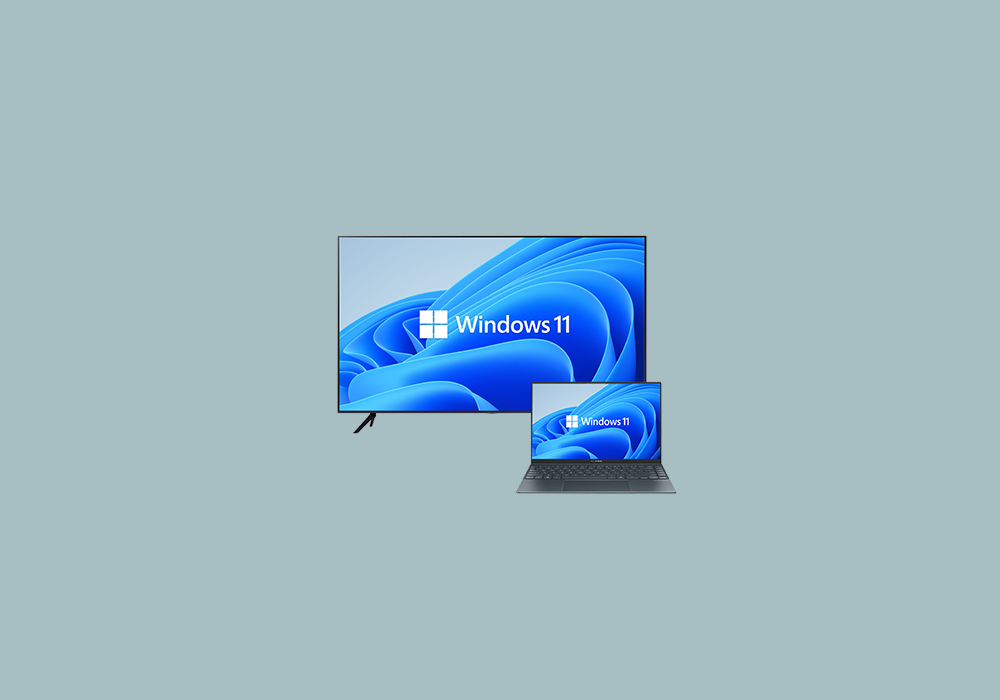
اگر لپ تاپ شما به تلویزیون وصل نمیشود یا با استفاده از کابل HDMI به تلویزیون متصل نمیشود، ممکن است با مشکلاتی در تنظیمات ویندوز یا کابل و پورتها روبهرو باشید. مشکلاتی مانند عدم اتصال کابل HDMI از لپتاپ به تلویزیون در ویندوز ۱۰ یا ویندوز ۷ میتواند از عواملی مانند تنظیمات اشتباه، خرابی کابل یا پورتها، و تنظیمات نادرست تلویزیون ناشی شود. این مشکل ممکن است با عدم شناسایی تلویزیون یا عدم انتقال سیگنال HDMI به درستی رخ دهد.
در این مقاله، به بررسی دلایل رایج اتصال نداشتن لپتاپ به تلویزیون و راهحلهای آن خواهیم پرداخت تا شما بتوانید مشکل اتصال کابل HDMI از لپتاپ به تلویزیون را به راحتی حل کنید. از چرا لپتاپ به تلویزیون وصل نمیشود تا مشکلات متداول دیگر، در این مطلب تمامی موارد لازم برای رفع این مشکل توضیح داده شده است.
دلایل عدم اتصال لپ تاپ به تلویزیون و راه حل ها
۱. چک کردن کابل و پورت های اتصال
اولین چیزی که باید بررسی کنید، وضعیت کابل و پورت های اتصال است. ممکن است کابل HDMI یا دیگر کابل های مورد استفاده خراب شده یا به درستی متصل نشده باشند.
- بررسی کنید که کابل HDMI بهدرستی به لپ تاپ و تلویزیون وصل شده باشد.
- از یک کابل دیگر برای تست استفاده کنید. اگر کابل خراب باشد، ممکن است باعث عدم اتصال شود.
- همچنین پورت های HDMI روی لپ تاپ و تلویزیون را بررسی کنید که سالم باشند و هیچ آسیبی نداشته باشند.
۲. انتخاب ورودی درست بر روی تلویزیون
اگر تلویزیون شما به چندین دستگاه مختلف وصل است (مانند دستگاه های Blu-ray، کنسول های بازی و دیگر منابع)، ممکن است ورودی اشتباهی انتخاب شده باشد.
- با استفاده از ریموت کنترل تلویزیون، ورودی درست (مثلاً HDMI 1 یا HDMI 2) را انتخاب کنید که به لپ تاپ متصل است.
۳. تنظیمات نمایشگر در ویندوز
در برخی موارد، ممکن است ویندوز به طور خودکار تلویزیون را شناسایی نکرده باشد یا تنظیمات نمایشگر اشتباه باشد.
- در ویندوز، کلیدهای Windows + P را فشار دهید. این ترکیب کلیدی منویی را برای انتخاب نوع اتصال نمایشگر باز می کند.
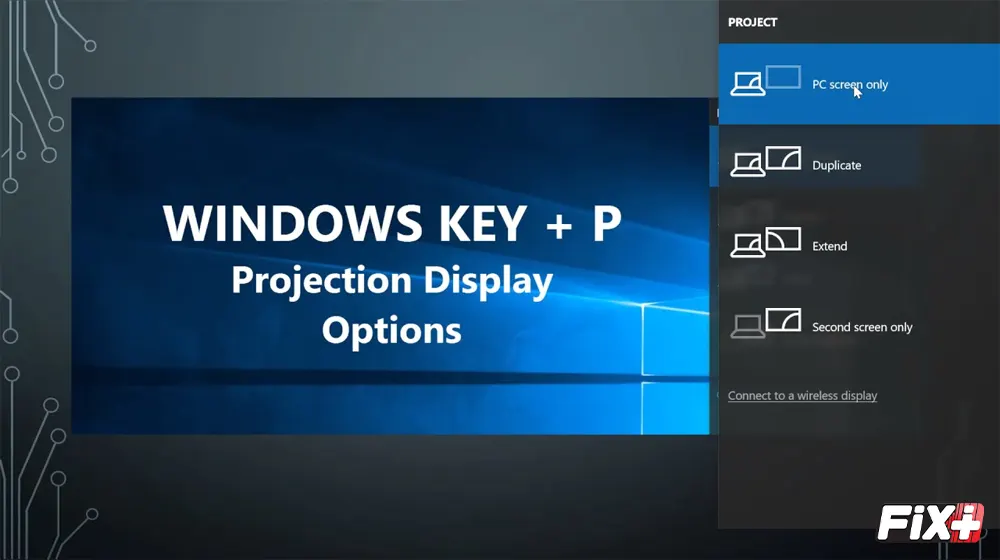
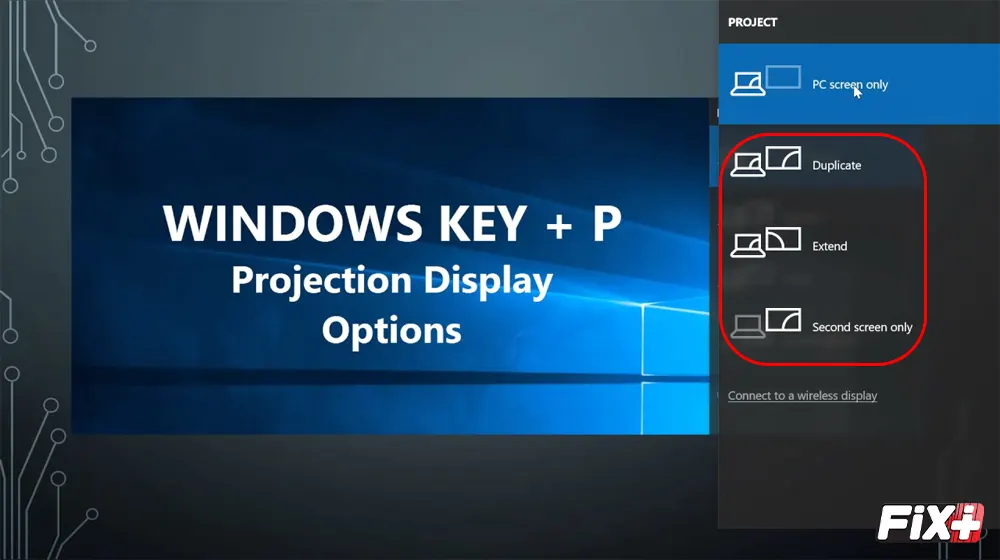
- گزینه های مختلفی مانند Duplicate (کپی صفحه نمایش)، Extend (گسترش صفحه نمایش) و Second screen only (فقط صفحه دوم) وجود دارد. یکی از این گزینه ها را انتخاب کنید تا تصویر به تلویزیون ارسال شود.
۴. بروزرسانی درایورهای گرافیک
عدم بروزرسانی درایورهای گرافیک لپ تاپ ممکن است باعث ایجاد مشکل در اتصال به تلویزیون شود.
- به Device Manager بروید و بخش Display Adapters را گسترش دهید.
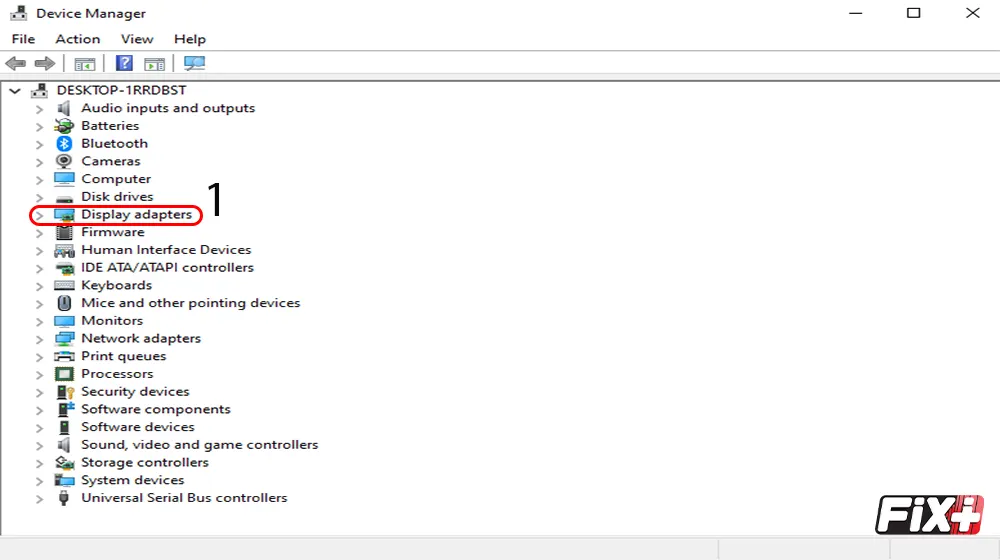
- روی درایور گرافیک خود کلیک راست کرده و Update Driver را انتخاب کنید.
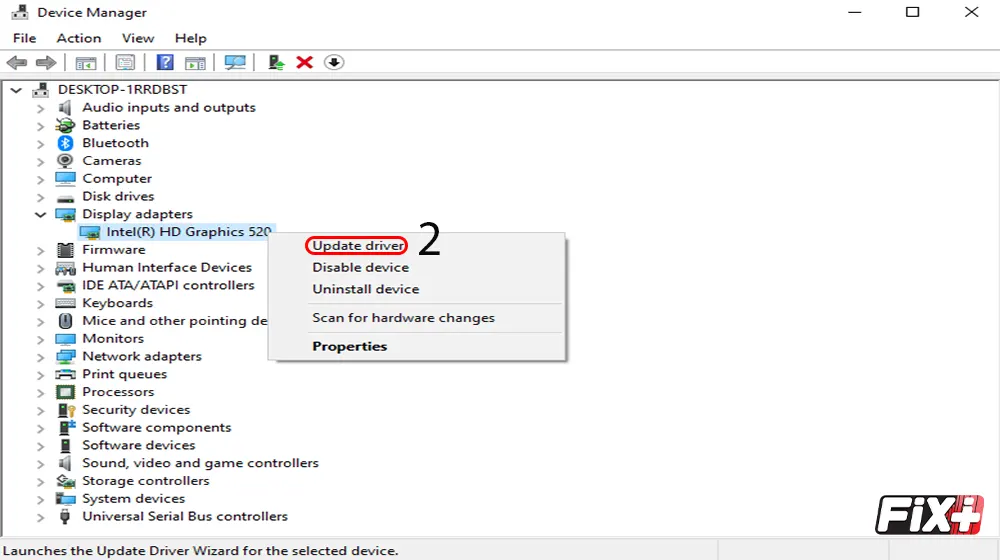
- همچنین می توانید به وب سایت سازنده کارت گرافیک (مانند Intel ،NVIDIA یا AMD) بروید و جدیدترین نسخه درایورها را دانلود و نصب کنید.


۵. تنظیمات تلویزیون
در برخی موارد، تنظیمات تلویزیون ممکن است مانع از اتصال لپ تاپ شود. برخی تلویزیون ها ممکن است نیاز به تنظیمات خاصی برای تشخیص دستگاه های خارجی داشته باشند.
- وارد منوی تنظیمات تلویزیون شوید و گزینه هایی مانند HDMI settings یا Input settings را بررسی کنید.
- اطمینان حاصل کنید که تلویزیون قابلیت پشتیبانی از اتصالات HDMI را فعال کرده باشد.
۶. مشکلات مربوط به نسخه HDMI
گاهی اوقات تلویزیون و لپ تاپ شما ممکن است از نسخه های مختلف HDMI پشتیبانی کنند که ممکن است به طور متناقص باعث مشکل در اتصال شود.
- بررسی کنید که تلویزیون شما از HDMI 1.4، ۲.۰ یا نسخه های جدیدتر پشتیبانی می کند.
- برخی از تلویزیون ها ممکن است نیاز به تنظیمات خاصی برای پشتیبانی از وضوح بالاتر داشته باشند.
۷. مشکل در تنظیمات کارت گرافیک
در برخی موارد، کارت گرافیک لپ تاپ ممکن است به طور پیش فرض تنظیمات خاصی برای نمایشگرهای خارجی نداشته باشد.
- وارد تنظیمات کارت گرافیک شوید (مثلاً NVIDIA Control Panel یا Intel Graphics Settings) و مطمئن شوید که تنظیمات مربوط به Multiple Displays فعال است.
- در تنظیمات کارت گرافیک، گزینه هایی برای انتخاب نمایشگر خارجی وجود دارد که باید به تلویزیون هدایت شود.
۸. مشکل در تنظیمات تلویزیون 4K یا HDR
اگر تلویزیون شما از فناوری های جدید مانند 4K یا HDR پشتیبانی می کند و لپ تاپ شما این ویژگی ها را ندارد، ممکن است اتصال به درستی انجام نشود.
- در تنظیمات تلویزیون، گزینه HDMI UHD Color یا HDR settings را خاموش کنید و دوباره امتحان کنید.
- در ویندوز، به Display Settings بروید و مطمئن شوید که وضوح صفحه نمایش با تلویزیون شما سازگار است.
۹. ریست کردن تنظیمات تلویزیون و لپ تاپ
در نهایت، اگر هیچ یک از روشهای فوق نتواست مشکل شما را حل کند، می توانید تنظیمات تلویزیون و لپ تاپ را به حالت پیش فرض بازنشانی کنید.
تنظیمات تلویزیون را به حالت کارخانه بازنشانی کنید.
- در لپ تاپ، به تنظیمات شبکه یا سیستم بروید و تنظیمات اتصال نمایشگر خارجی را مجدداً تنظیم کنید.
مشکل اتصال کابل HDMI از لپتاپ به تلویزیون در ویندوز ۱۰
اگر با مشکل اتصال کابل HDMI از لپتاپ به تلویزیون در ویندوز ۱۰ روبهرو هستید و لپتاپ شما به تلویزیون متصل نمیشود، ممکن است چندین عامل باعث این مشکل شود. اولین قدم این است که کابل و پورتهای HDMI را بررسی کنید. گاهی اوقات کابل HDMI ممکن است آسیب دیده باشد یا بهدرستی متصل نشده باشد. پس حتماً مطمئن شوید که کابل بهدرستی به لپتاپ و تلویزیون وصل شده است و در صورت نیاز از یک کابل دیگر برای تست استفاده کنید. همچنین پورتهای HDMI در لپتاپ و تلویزیون را بررسی کنید که سالم باشند و هیچ آسیبی نداشته باشند.
یکی از دلایل رایج برای عدم نمایش تصویر در تلویزیون، انتخاب ورودی اشتباه در تلویزیون است. اگر تلویزیون شما به چندین دستگاه مانند دستگاه بلوری، کنسول بازی و دیگر منابع متصل است، ممکن است ورودی اشتباهی انتخاب شده باشد. برای رفع این مشکل، از ریموت کنترل تلویزیون استفاده کنید و ورودی HDMI درست (مثلاً HDMI 1 یا HDMI 2) را انتخاب کنید که به لپتاپ شما متصل است.
گاهی اوقات ویندوز ۱۰ بهطور خودکار تلویزیون را شناسایی نمیکند یا تنظیمات نمایشگر به درستی پیکربندی نشدهاند. برای حل این مشکل، کلیدهای Windows + P را فشار دهید تا منوی تنظیمات نمایشگر باز شود. در این منو گزینههای مختلفی مانند Duplicate (کپی صفحه نمایش)، Extend (گسترش صفحه نمایش) و Second screen only (فقط صفحه دوم) وجود دارد. با انتخاب یکی از این گزینهها، تصویر به تلویزیون ارسال خواهد شد.
همچنین، گاهی اوقات مشکل از درایورهای گرافیک لپتاپ است. عدم بروزرسانی درایورها میتواند مانع از اتصال صحیح HDMI شود. به Device Manager بروید و در بخش Display Adapters، درایور گرافیک خود را بهروزرسانی کنید. برای اطمینان از داشتن جدیدترین درایورها، میتوانید به وبسایت سازنده کارت گرافیک خود مانند Intel، NVIDIA یا AMD مراجعه کنید.
در نهایت، گاهی اوقات تنظیمات تلویزیون خود نیاز به بررسی دارند. وارد منوی تنظیمات تلویزیون شوید و گزینههایی مانند HDMI settings یا Input settings را بررسی کنید. مطمئن شوید که تلویزیون قابلیت پشتیبانی از اتصالات HDMI را فعال کرده باشد. همچنین، در برخی تلویزیونها ممکن است نیاز به تنظیمات خاصی برای پشتیبانی از وضوح بالاتر یا فناوریهایی مانند 4K باشد. در این صورت، گزینههایی مانند HDMI UHD Color یا HDR settings را در تنظیمات تلویزیون خاموش کنید و دوباره امتحان کنید.
با بررسی این عوامل و انجام تنظیمات صحیح، مشکل اتصال کابل HDMI از لپتاپ به تلویزیون در ویندوز ۱۰ معمولاً برطرف خواهد شد. اگر همچنان مشکل پابرجا بود، ممکن است نیاز به کمک یک تکنسین حرفهای داشته باشید تا دستگاهها را بررسی کند.
مشکل اتصال کابل hdmi از لپتاپ به تلویزیون در ویندوز ۷
مشکل اتصال کابل HDMI از لپتاپ به تلویزیون در ویندوز ۷ میتواند به دلایل مختلفی رخ دهد. اگر در تلاش هستید تا لپتاپ خود را از طریق کابل HDMI به تلویزیون متصل کنید و تصویر یا صدا نمایش داده نمیشود، این مشکل میتواند ناشی از چند عامل باشد. در اینجا چندین دلیل رایج و راهحل برای حل این مشکل بررسی میکنیم.
ابتدا، باید کابل HDMI و پورتهای اتصال را بررسی کنید. اطمینان حاصل کنید که کابل HDMI بهدرستی به هر دو دستگاه، یعنی لپتاپ و تلویزیون، وصل شده است. در برخی مواقع، ممکن است کابل HDMI خراب شده باشد و بهدرستی سیگنال را منتقل نکند. بنابراین، از یک کابل HDMI دیگر استفاده کنید تا مشکل کابل را بررسی کنید. همچنین، پورتهای HDMI لپتاپ و تلویزیون را نیز بررسی کنید که سالم و بدون مشکل باشند.
یکی از دلایل رایج دیگر، انتخاب ورودی اشتباه در تلویزیون است. اگر تلویزیون شما به چندین دستگاه مختلف متصل است (مانند کنسول بازی، دیسکبلوری یا دیگر وسایل)، ممکن است ورودی اشتباهی انتخاب شده باشد. برای این کار، ریموت کنترل تلویزیون را بردارید و ورودی صحیح (مثلاً HDMI 1 یا HDMI 2) را انتخاب کنید تا تلویزیون بتواند به سیگنال ورودی از لپتاپ متصل شود.
اگر ویندوز ۷ بهطور خودکار تلویزیون را شناسایی نکرده باشد، تنظیمات نمایشگر ممکن است مشکلساز شود. برای حل این مشکل، به راحتی میتوانید در ویندوز ۷ با استفاده از کلیدهای Windows + P، منویی برای انتخاب نحوه نمایشگرها باز کنید. در این منو، گزینههایی مانند Duplicate (کپی صفحهنمایش)، Extend (گسترش صفحهنمایش) و Second screen only (فقط صفحه دوم) وجود دارد که میتوانید هرکدام را انتخاب کنید تا تصویر روی تلویزیون نمایش داده شود.
در صورتی که همچنان مشکل برقرار باشد، یکی دیگر از عواملی که میتواند باعث این مشکل شود، درایورهای گرافیک لپتاپ است. اگر درایورهای گرافیک لپتاپ بهروز نباشند، ویندوز ۷ ممکن است نتواند بهدرستی تلویزیون را شناسایی کند. برای رفع این مشکل، به Device Manager بروید، سپس در قسمت Display Adapters، درایور گرافیک لپتاپ خود را بهروزرسانی کنید. در صورتی که درایور بهروز نباشد، میتوانید به وبسایت سازنده کارت گرافیک خود مانند Intel، NVIDIA یا AMD مراجعه کرده و جدیدترین نسخه درایور را نصب کنید.
در نهایت، ممکن است تنظیمات تلویزیون شما مانع از اتصال صحیح به لپتاپ شود. برخی تلویزیونها ممکن است نیاز به تنظیمات خاصی برای پشتیبانی از اتصال HDMI داشته باشند. به منوی تنظیمات تلویزیون بروید و گزینههایی مانند HDMI settings یا Input settings را بررسی کنید. مطمئن شوید که تلویزیون قابلیت پشتیبانی از اتصالات HDMI را فعال کرده است.
اگر هیچیک از این روشها مشکل شما را حل نکرد، ممکن است دستگاههای شما نیاز به بررسی دقیقتری داشته باشند و در این صورت بهتر است به مرکز خدمات کامپیوتری فیکسی پلاس مراجعه کنید.
نتیجه گیری
اگر لپ تاپ شما به تلویزیون متصل نمی شود، احتمالاً مشکل از کابل، پورت، تنظیمات ویندوز یا تلویزیون است. با بررسی دقیق این موارد می توانید مشکل را به راحتی حل کنید. در صورتی که هنوز مشکل پابرجا بود، ممکن است نیاز به کمک یک تکنسین حرفه ای داشته باشید تا دستگاه های شما را بررسی کند.
اگر شما به خدمات فنی نیاز دارید، فیکسی پلاس میتواند در تعمیرات لپ تاپ به شما کمک کند.