مشکل عدم شناسایی فلش مموری در کامپیوتر یکی از مشکلات رایج است که ممکن است به دلایل مختلفی رخ دهد. این مشکل ممکن است ناشی از خرابی پورت USB، مشکلات درایورهای USB، پیکربندی نادرست در Disk Management ویندوز، ویروسها، یا حتی آسیب فیزیکی به خود فلش باشد. اگر فلش مموری شما به کامپیوتر متصل است اما شناسایی نمیشود، با بررسی این موارد میتوانید به راحتی مشکل را حل کنید. در این مقاله به بررسی مهمترین علل و راهحلهای این مشکل پرداختهایم تا شما بتوانید به سرعت به فلش مموری خود دسترسی پیدا کنید.
عدم شناسایی فلش توسط کامپیوتر
اگر فلش مموری شما به کامپیوتر متصل شده است اما کامپیوتر آن را نمی شناسد، ممکن است علت این مشکل نرم افزاری، سخت افزاری یا حتی مشکلی در خود فلش باشد. در ادامه به بررسی دلایل رایج و راهکارهای حل این مشکل می پردازیم.
۱. پورت USB خراب یا شل است
گاهی اوقات ممکن است مشکل عدم شناسایی فلش به دلیل خرابی یا شل بودن پورت USB باشد. اگر پورت USB خراب باشد یا به درستی وصل نشده باشد، کامپیوتر قادر به شناسایی فلش نخواهد بود.
- فلش مموری را به پورت USB دیگری در کامپیوتر وصل کنید.
- بررسی کنید که آیا پورت USB مورد استفاده، به طور کامل به درستی کار می کند یا خیر.
در صورت نیاز به تعمیر پورت های لپ تاپ خود می توانید از تیم تخصصی فیکسی پلاس کمک بگیرید.
۲. مشکل در درایورهای USB
یکی از دلایل متداول عدم شناسایی فلش در ویندوز، مشکل در درایورهای پورت USB است. اگر درایورها به درستی نصب نشده باشند یا نیاز به بروزرسانی داشته باشند، فلش شناسایی نخواهد شد.
- به Device Manager بروید و از قسمت Universal Serial Bus controllers، درایورهای USB را بررسی کنید.
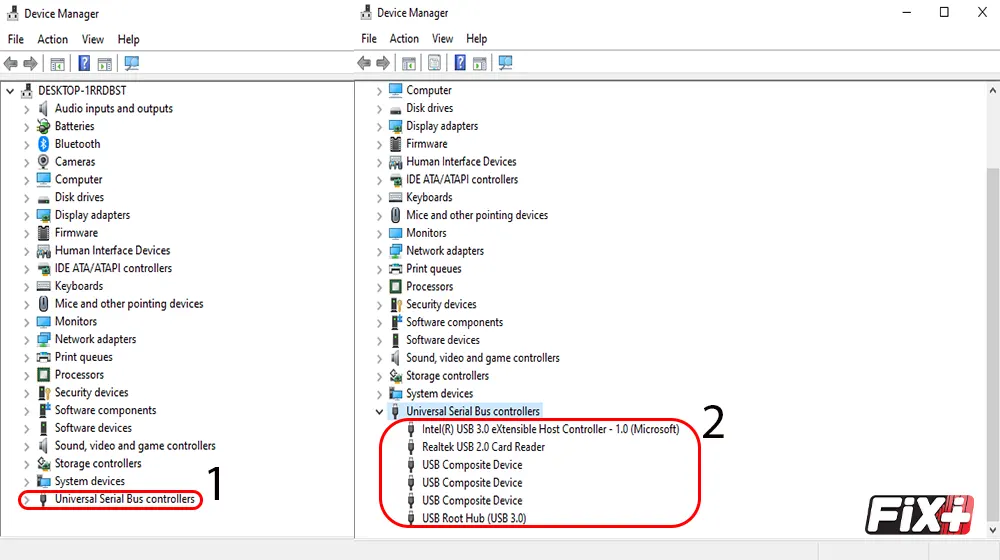


- در صورت نیاز، درایورها را به روزرسانی کنید یا آن ها را حذف و دوباره نصب کنید.
- از ابزار Windows Update برای دریافت بروزرسانی های لازم استفاده کنید.
۳. پیکربندی نادرست در Disk Management
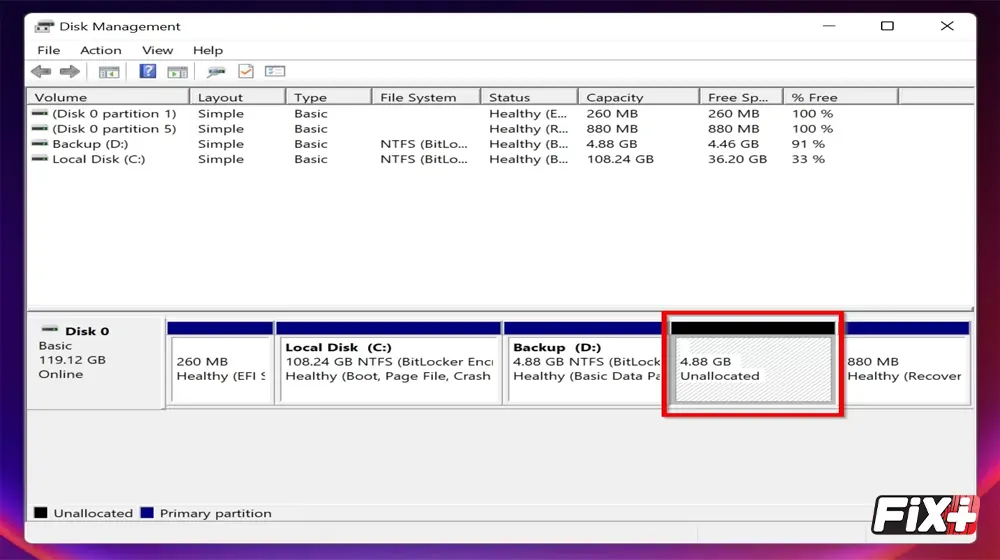
گاهی اوقات، مشکل در Disk Management ویندوز میتواند باعث عدم شناسایی فلش مموری شود. ممکن است فلش به درستی شناسایی شود اما به دلیل پیکربندی اشتباه، در دسترس نباشد.
- از طریق Control Panel به Disk Management بروید.
- بررسی کنید که آیا فلش در این قسمت نمایش داده میشود.
- اگر فلش شناسایی شده است اما Unallocated است، باید یک پارتیشن جدید برای آن بسازید.
- در صورتی که فلش در Disk Management نمایش داده نمی شود، به احتمال زیاد مشکل از طرف خود فلش یا درایورهای آن است.
۴. مشکلات نرم افزاری و ویروس ها
ویروس ها و بدافزارها می توانند بر عملکرد سیستم تأثیر بگذارند و باعث شوند که فلش مموری توسط کامپیوتر شناسایی نشود.
- ابتدا سیستم خود را با استفاده از یک آنتی ویروس معتبر اسکن کنید.
- اگر مشکل از ویروس ها باشد، پس از حذف آن ها، فلش باید دوباره شناسایی شود.
- همچنین می توانید فلش مموری را بر روی کامپیوتر دیگری تست کنید تا مطمئن شوید که مشکل از سیستم شما نیست.
۵. مشکلات سخت افزاری در خود فلش
اگر فلش مموری شما دچار آسیب فیزیکی شده باشد، ممکن است به درستی شناسایی نشود. به ویژه اگر قطعات داخلی فلش آسیب دیده باشد، ممکن است کامپیوتر قادر به خواندن آن نباشد.
- ابتدا فلش مموری را به یک کامپیوتر یا دستگاه دیگر وصل کنید تا مطمئن شوید که مشکل از فلش است یا سیستم شما.
- اگر فلش در دستگاه های دیگر هم شناسایی نمی شود، ممکن است فلش به طور فیزیکی آسیب دیده باشد و نیاز به تعمیر داشته باشد.
۶. نیاز به فرمت کردن فلش
گاهی اوقات فلش مموری به دلیل استفاده از فرمت غیرقابل شناسایی برای سیستم عامل (مانند فرمت های مخصوص سیستم های دیگر) نمی تواند شناسایی شود.
- اگر فلش مموری در سیستم شناسایی شد اما امکان دسترسی به داده ها وجود ندارد، ممکن است نیاز به فرمت کردن آن باشد.
- توجه داشته باشید که فرمت کردن فلش باعث از دست رفتن اطلاعات موجود در آن خواهد شد، بنابراین قبل از فرمت، اگر اطلاعات مهمی دارید، از نرم افزارهای بازیابی اطلاعات برای بازیابی داده ها استفاده کنید.
۷. مشکل در سیستم فایل فلش
اگر فلش با سیستم فایل ناسازگار با ویندوز فرمت شده باشد (مثلاً با فرمت ext4 که بیشتر در سیستم های لینوکس استفاده می شود)، ویندوز قادر به شناسایی آن نخواهد بود.
- فلش مموری را فرمت کنید و از سیستم فایل FAT32 یا NTFS استفاده کنید که توسط ویندوز پشتیبانی می شود.
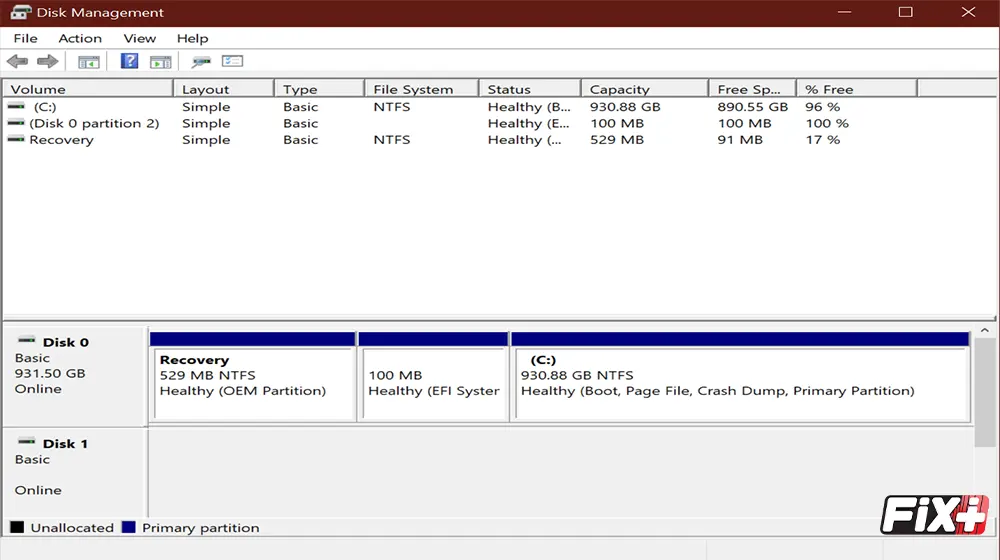
- برای این کار می توانید از Disk Management ویندوز استفاده کنید.
۸. فلش مموری توسط نرم افزار قفل شده است
اگر از نرم افزارهایی برای قفل کردن فلش مموری استفاده می کنید (مانند نرم افزارهای رمزگذاری)، ممکن است این نرم افزارها باعث عدم شناسایی فلش در سیستم شوند.
- بررسی کنید که آیا فلش به طور خودکار با نرم افزار خاصی قفل شده است.
- نرم افزار قفل شکن را اجرا کنید و فلش را باز کنید.
رفع مشکل با فیکسی پلاس
اگر تمامی روش های فوق را امتحان کرده اید و هنوز فلش مموری شما در سیستم شناسایی نمی شود، ممکن است مشکل سخت افزاری یا پیچیده ای باشد. در این صورت، شما می توانید از خدمات فیکسی پلاس برای تعمیرات تخصصی کامپیوتر و سایر دستگاه های دیجیتال بهره مند شوید.