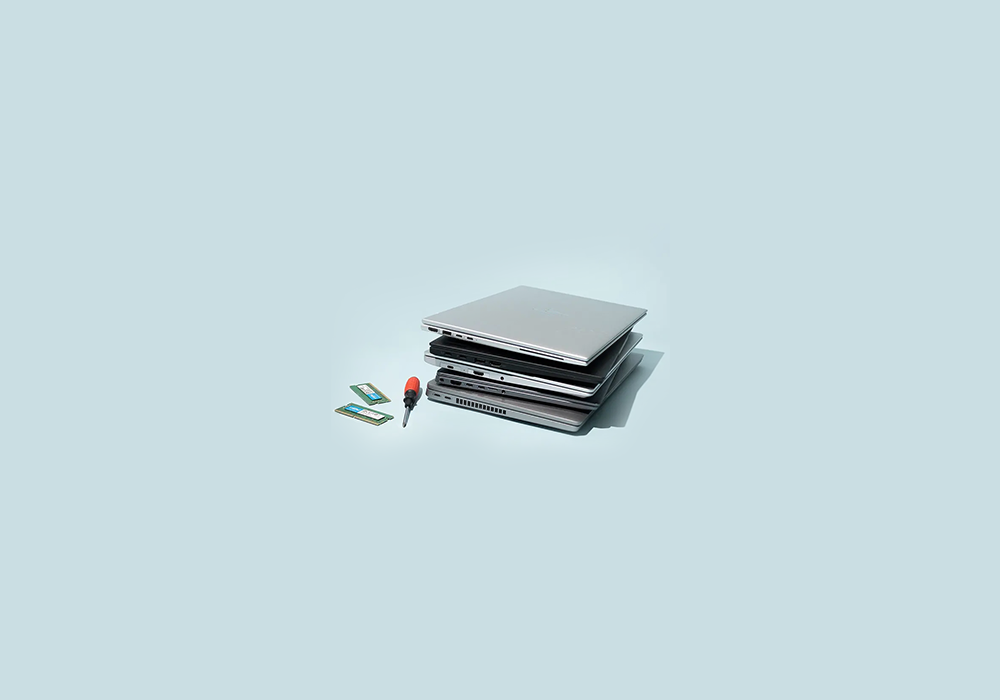
تشخیص لپ تاپ استوک (دست دوم) از لپ تاپ نو می تواند چالش برانگیز باشد، زیرا برخی از فروشندگان ممکن است لپ تاپ های دست دوم را به طور صحیح علامت گذاری نکنند. در این مقاله، به بررسی راه های تشخیص لپ تاپ استوک و تفاوت های آن با لپ تاپ نو خواهیم پرداخت.
از کجا بفهمیم لپ تاپ نو است؟
برای تشخیص اینکه لپ تاپ نو است یا خیر، میتوانید به چند نکته توجه کنید. اولین علامت، بستهبندی اصلی و سالم است؛ لپتاپهای نو معمولاً با بستهبندی کارخانهای ارسال میشوند و اگر بستهبندی باز شده باشد، احتمالاً لپتاپ دست دوم یا تعمیر شده است. همچنین، لپتاپهای نو دارای روکشهای محافظ هستند که روی صفحهنمایش، صفحهکلید یا بدنه قرار دارند. این روکشها معمولاً در لپتاپهای استفادهشده یا تعمیر شده وجود ندارند.
علاوه بر این، میتوانید تاریخ ساخت و سریال نامبر لپتاپ را بررسی کنید. این اطلاعات را میتوان از طریق سایت سازنده یا از طریق نرمافزارهای خاص برای بررسی مدل و وضعیت دستگاه پیدا کرد. همچنین، لپتاپهای نو معمولاً باتریهای کاملاً شارژ نشده دارند و اگر باتری دستگاه بهسرعت تخلیه میشود، ممکن است نشاندهنده استفاده قبلی باشد. در آخر، لپتاپهای نو هیچگونه خط یا خراشی روی بدنه، صفحهنمایش یا صفحهکلید ندارند. اگر چنین آسیبهایی وجود داشته باشد، احتمالاً دستگاه قبلاً استفاده شده است.
از کجا بفهمیم لپ تاپ باز شده است؟
برای تشخیص اینکه آیا لپ تاپ باز شده است یا خیر، یکی از اولین راهها بررسی پیچهای بدنه است. لپتاپهای باز شده معمولاً پیچها شل یا آسیبدیده دارند. در لپتاپهایی که هنوز باز نشدهاند، پیچها معمولاً سالم و دست نخورده باقی میمانند.
همچنین، بررسی برچسبها و گارانتی دستگاه مهم است. بسیاری از لپتاپها برچسبهایی دارند که در صورت باز شدن دستگاه، از بین میروند یا آسیب میبینند. این برچسبها معمولاً از نظر ظاهری بهراحتی قابل شناسایی هستند.
در صورتی که امکان باز کردن دستگاه را دارید، میتوانید فضای داخلی لپتاپ را بررسی کنید. اگر قطعاتی مانند هارد دیسک، رم یا فنها بهطور ناقص نصب شده باشند، ممکن است نشاندهنده این باشد که لپتاپ قبلاً باز شده است. همچنین، برخی فروشندگان و مراکز خدماتی ممکن است تاریخچه تعمیرات یا سرویسهای انجامشده را ذخیره کرده باشند که از طریق آن میتوانید متوجه شوید آیا لپتاپ قبلاً باز شده است یا نه.
در آخر، اگر در قسمتهای مختلف دستگاه خطوخش یا آثار استفاده مشاهده کنید، این میتواند نشانهای از باز شدن و استفاده قبلی از لپتاپ باشد.

راه های تشخیص لپ تاپ استوک
در ادامه به ۹ روش تشخیص لپ تاپ استوک از لپ تاپ نو خواهیم پرداخت.


۱. بررسی شماره سریال و مدل
یکی از ساده ترین روش ها برای تشخیص لپ تاپ استوک، بررسی شماره سریال و مدل دستگاه است. هر لپ تاپ دارای شماره سریال منحصر به فرد است که اطلاعات مربوط به تاریخ ساخت و وضعیت گارانتی را نشان می دهد.
- به وب سایت تولید کننده لپ تاپ (مانند HP، Dell، Lenovo، Asus) بروید و شماره سریال لپ تاپ خود را وارد کنید.
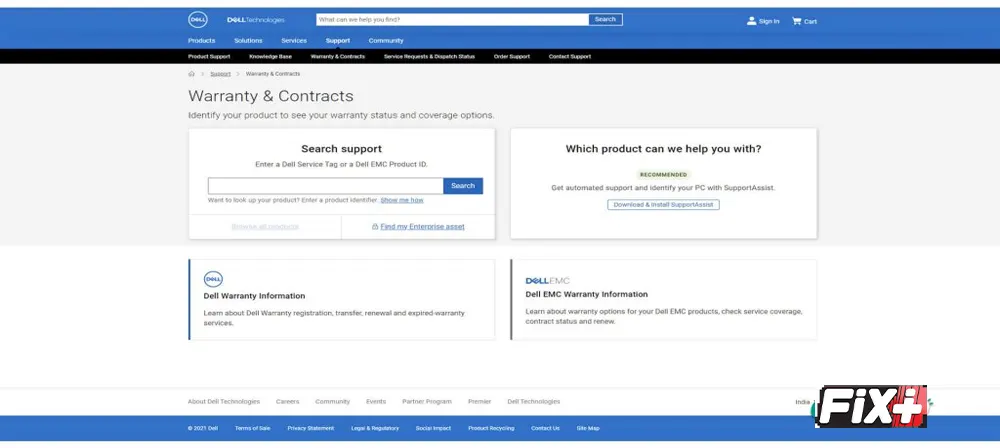
- اگر دستگاه استوک باشد، معمولاً تاریخ گارانتی آن تمام شده یا وضعیت آن به صورت Out of Warranty نمایش داده می شود.
۲. بررسی وضعیت بدنه
لپ تاپ های استوک معمولاً علائم استفاده و آسیب های فیزیکی مانند خش، داغ شدن بیش از حد و خط و خش را به نمایش می گذارند. در صورتی که لپ تاپ بدنه ای تمیز و بدون هیچ گونه آسیب دیدگی داشته باشد، احتمالاً نو است.
- بدنه لپ تاپ را به دقت بررسی کنید.
- به ویژه، اطراف لولاها و درب نمایشگر، که بیشتر در معرض آسیب قرار دارند، نگاه کنید.
- خطوط و علائم استفاده بر روی صفحه نمایش نیز نشانه هایی از استوک بودن دستگاه است.
۳. بررسی باتری
باتری لپ تاپ های استوک ممکن است به مرور زمان افت ظرفیت داشته باشد و زودتر از باتری های نو نیاز به شارژ مجدد پیدا کنند.
- در ویندوز، به قسمت Battery Report بروید تا وضعیت باتری و میزان شارژ آن را بررسی کنید.
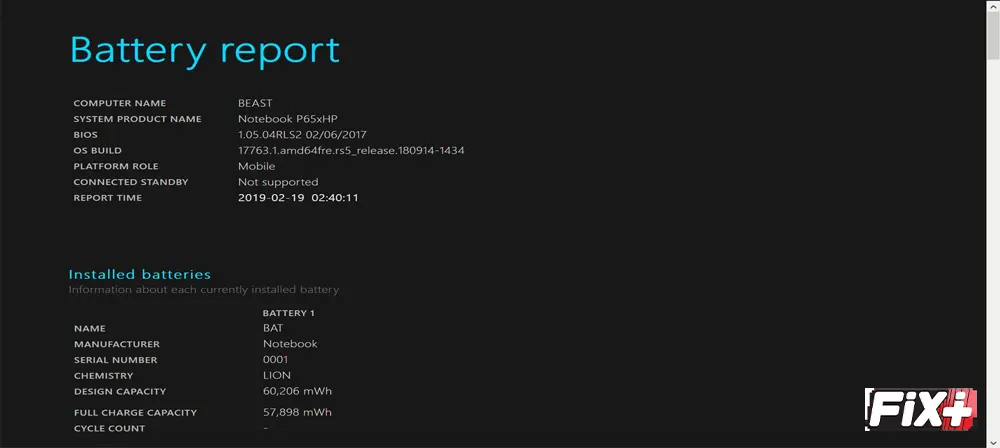
- برای تولید گزارش باتری، در Command Prompt (با دسترسی Administrator) دستور powercfg /batteryreport را وارد کنید.
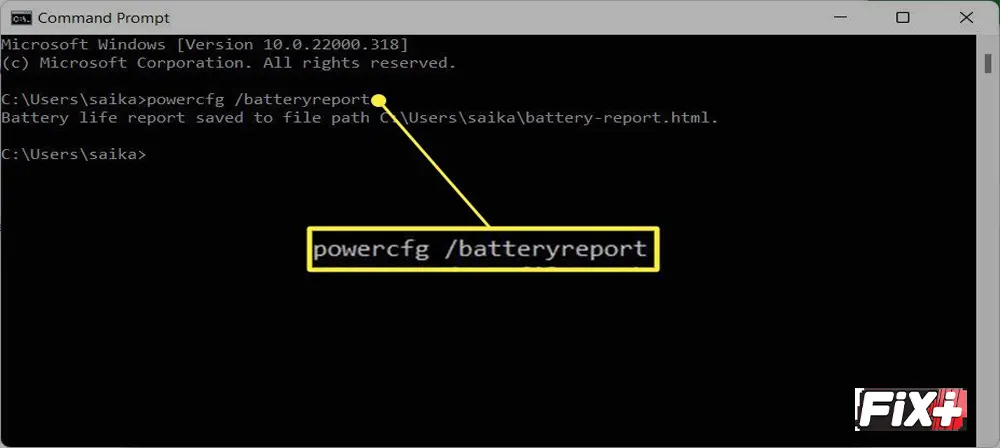
- این گزارش اطلاعات دقیقی در مورد تاریخچه شارژ باتری و وضعیت فعلی آن ارائه می دهد.
- در لپ تاپ های Apple، می توانید وضعیت باتری را از طریق System Preferences > Energy Saver بررسی کنید.
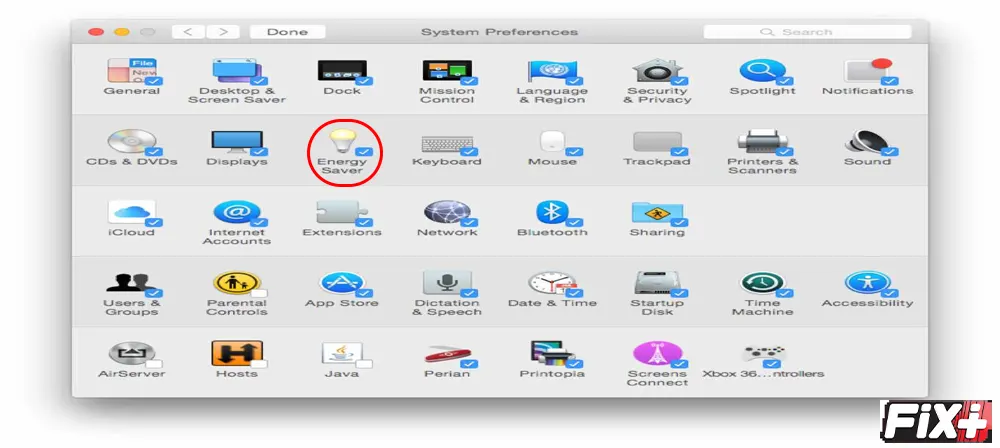
۴. بررسی تاریخ تولید
اگر شماره سریال دستگاه را می شناسید، می توانید تاریخ تولید آن را از طریق سایت سازنده یا خدمات مشتریان شناسایی کنید.
- تاریخ تولید لپ تاپ را با مدل و مشخصات فعلی دستگاه مقایسه کنید.
- اگر تاریخ تولید آن قدیمی تر از چیزی است که از فروشنده ادعا شده، احتمالاً دستگاه استوک است.
۵. بررسی سیستم عامل و درایورها
گاهی اوقات، لپ تاپ های استوک دارای سیستم عامل هایی با تنظیمات و درایورهای قدیمی هستند. ممکن است ویندوز نصب شده بر روی لپ تاپ دارای نرم افزارهای اضافی یا تنظیمات غیر استاندارد باشد.
- در ویندوز، به Device Manager بروید و بررسی کنید که آیا تمام درایورها به روز هستند یا خیر.
- اگر سیستمعامل به طور مداوم به روزرسانی نمی شود یا به نظر می رسد نسخه های قدیمی در آن نصب شده اند، احتمالاً لپ تاپ استوک است.
۶. چک کردن تاریخ آخرین به روزرسانی
بررسی تاریخ آخرین به روزرسانی نرم افزار و سیستم عامل می تواند کمک کند تا بفهمید که آیا لپ تاپ اخیراً مورد استفاده قرار گرفته است یا خیر.
- در ویندوز، وارد Settings > Update & Security شوید و بررسی کنید که آخرین به روزرسانی ها چه زمانی انجام شده اند.
- اگر سیستم به روزرسانی نشده باشد، ممکن است نشان دهنده استفاده کمتر یا دستگاه استوک باشد.
۷. گارانتی و خدمات پس از فروش
اگر لپ تاپ تحت گارانتی قرار دارد، بررسی کنید که این گارانتی از تاریخ تولید فعال است یا خیر. در صورت استفاده از دستگاه های استوک، گارانتی ممکن است منقضی شده یا شرایط گارانتی محدود باشد.
- از فروشنده بخواهید که اطلاعات گارانتی دستگاه را به شما ارائه دهد.
- برای بررسی وضعیت گارانتی می توانید به وب سایت های تولیدکنندگان مراجعه کنید.
۸. چک کردن سرعت عملکرد دستگاه
لپ تاپ های استوک ممکن است به دلیل استفاده زیاد از منابع سخت افزاری، عملکرد ضعیف تری داشته باشند. عملکرد کند در اجرای برنامه ها، باز کردن فایل ها یا شروع سیستم می تواند نشان دهنده استوک بودن دستگاه باشد.
- سیستم را به طور کامل آزمایش کنید و بررسی کنید که آیا سرعت آن به اندازه کافی سریع است.
- نرم افزارهای مدیریت منابع مانند Task Manager در ویندوز را بررسی کنید تا استفاده از CPU، RAM و دیگر منابع را نظارت کنید.
در صورت خرابی رم کامپیوتر و لپ تاپ خود می توانید از خدمات فیکسی پلاس بهره مند شوید.
۹. بررسی صفحهنمایش
در برخی از لپ تاپ های استوک، صفحه نمایش ممکن است دچار سوختگی پیکسل، لکه ها یا دیگر مشکلات فنی باشد.
- صفحه نمایش را در نور مناسب بررسی کنید و توجه ویژه ای به پیکسل های سوخته یا لکه های دائمی داشته باشید.
نتیجه گیری
تشخیص لپ تاپ استوک از نو ممکن است چالش برانگیز باشد، اما با استفاده از روش های ذکر شده، می توانید به راحتی از وضعیت دستگاه مطلع شوید. اگر همچنان شک دارید و نمی توانید دستگاه را بهطور دقیق بررسی کنید، توصیه می شود از یک تعمیرکار متخصص یا خدمات حرفه ای مانند فیکسی پلاس کمک بگیرید تا لپ تاپ را به طور کامل بررسی و ایرادات آن را شناسایی کنند.