




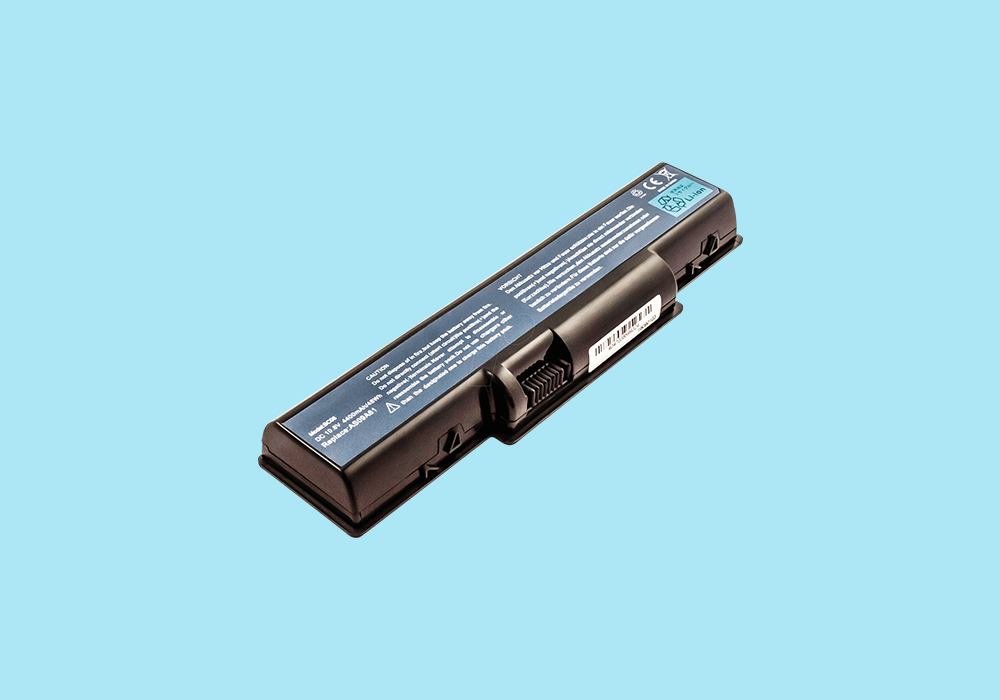
باتری لپتاپ یکی از مهمترین قطعات یک کامپیوتر قابل حمل است که امکان استفاده از آن را در هر مکان و زمانی فراهم میکند. اما باتری لپتاپ هم مانند هر باتری دیگری دارای عمر محدودی است و با گذشت زمان و استفاده مکرر، ظرفیت و کارایی آن کاهش مییابد. برای حفظ باتری لپتاپ و افزایش عمر آن، باید از روشهای مناسبی استفاده کرد. یکی از این روشها غیرفعال کردن باتری لپتاپ است؛ اما چرا باید باتری لپتاپ را غیرفعال کنیم؟ چه مزایا و معایبی دارد؟ چگونه میتوانیم این کار را انجام دهیم؟
در این مقاله قصد داریم به این سوالات پاسخ دهیم و نکات مهمی را در مورد غیرفعال کردن آن بیان کنیم.

چرا باید باتری لپ تاپ را غیرفعال کنیم؟
یکی از دلایل غیرفعال کردن باتری لپتاپ این است که این کار باعث میشود که باتری لپتاپ در دمای مناسب نگه داشته شود. باتری لپتاپ از نوع لیتیوم یون است که به دمای بالا حساس است. اگر باتری در دمای بیش از ۳۰ درجه سانتیگراد قرار بگیرد، عمر آن به شدت کاهش مییابد.
برای مثال، اگر باتری در دمای ۴۰ درجه سانتیگراد باشد، ظرفیت آن در یک سال به ۶۵ درصد میرسد؛ اما اگر باتری لپتاپ در دمای ۲۵ درجه سانتیگراد باشد، ظرفیت آن در یک سال به ۸۵ درصد میرسد؛ بنابراین، برای جلوگیری از افزایش دمای باتری، باید آن را غیرفعال کنیم.
یک دلیل دیگری که باید باتری لپتاپ را غیرفعال کنیم این است که این کار باعث میشود که در شارژ مناسب نگه داشته شود. باتری از نوع لیتیوم یون است که به شارژ بالا و پایین حساس است. اگر در شارژ بیش از ۸۰ درصد یا کمتر از ۲۰ درصد قرار بگیرد، عمر آن به شدت کاهش مییابد. برای مثال، اگر باتری لپتاپ در شارژ ۱۰۰ درصد باشد، ظرفیت آن در یک سال به ۶۰ درصد میرسد؛ اما اگر باتری در شارژ ۵۰ درصد باشد، ظرفیت آن در یک سال به ۹۵ درصد میرسد.
چگونه باتری لپ تاپ را غیر فعال کنیم؟
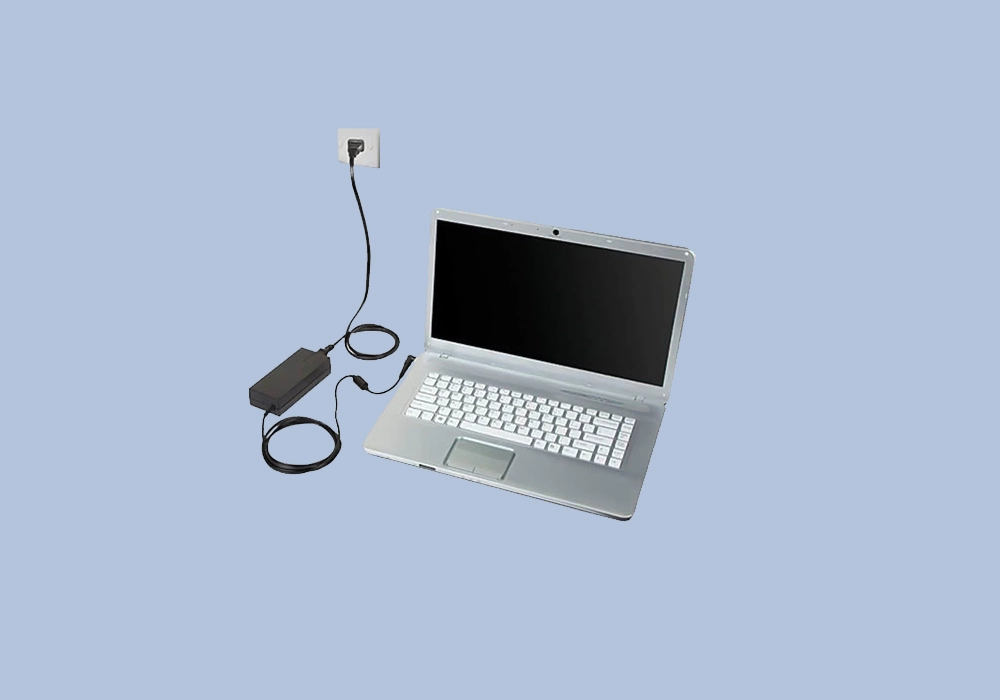
غیرفعال کردن باتری لپتاپ معمولاً زمانی انجام میشود که بخواهید دستگاه فقط با آداپتور کار کند، مشکل باتری را بررسی کنید یا قبل از تعویض باتری، آن را از مدار خارج کنید. در بسیاری از لپتاپها امکان غیرفعالسازی نرمافزاری یا سختافزاری باتری وجود دارد. برای انجام این کار روشهای زیر را بررسی کنید:
۱. غیرفعال کردن باتری از طریق Device Manager (روش نرم افزاری)
این آسانترین روش برای غیر فعال کردن باتری است:
- روی منوی Start راستکلیک کنید.
- Device Manager را باز کنید.
- بخش Batteries را انتخاب کنید.
- روی Microsoft ACPI-Compliant Control Method Battery راستکلیک کرده و گزینه Disable device را بزنید.
با این کار باتری موقتاً از مدار خارج میشود و لپتاپ فقط با شارژر روشن میماند.
۲. فعال کردن گزینه Battery Conservation (در برخی مدلها)
برخی لپتاپها مانند Lenovo یا Asus دارای حالت محافظ باتری یا Battery Conservation هستند.


این حالت باعث میشود باتری کمتر شارژ شود یا عملاً از آن استفاده نشود، اما بهطور کامل غیرفعال نمیشود.
این گزینه در قسمت MyASUS ، Lenovo Vantage یا BIOS قابل فعالسازی است.
۳. جدا کردن باتری لپ تاپ (روش سخت افزاری)
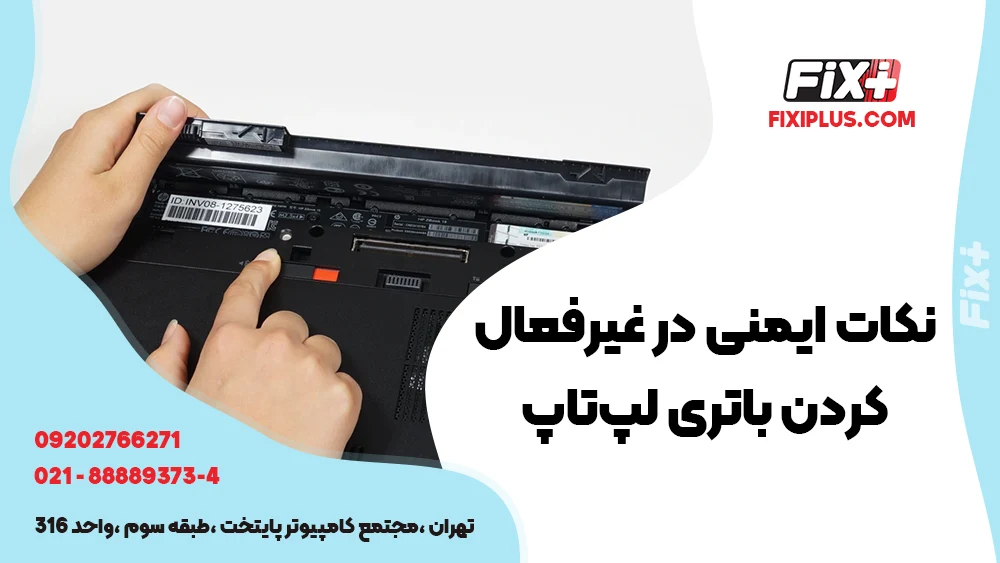
اگر لپتاپ شما باتری قابل جداسازی دارد، بهترین روش غیرفعال کردن، خارج کردن باتری است.
- دستگاه را خاموش کنید.
- باتری را از پشت لپتاپ خارج کنید.
- حالا لپتاپ فقط با آداپتور کار خواهد کرد.
۴. غیرفعال کردن باتری از BIOS (در برخی مدلها)
در بعضی لپتاپهای جدید، گزینهای در BIOS برای غیر فعال کردن باتری وجود دارد:
- لپتاپ را ریاستارت کنید و وارد BIOS شوید (کلیدهای F2, Delete یا Esc).
- اگر مدل شما پشتیبانی کند، گزینهای مانند Battery Disable / Battery Disconnect قابل مشاهده است.
- این گزینه معمولاً برای تعویض باتری یا سرویس دستگاه استفاده میشود.
چه زمانی نباید باتری لپ تاپ را غیر فعال کنیم؟
غیرفعال کردن باتری برای استفاده روزمره توصیه نمیشود، چون:
- در صورت قطع برق، لپتاپ ناگهانی خاموش میشود.
- ممکن است به قطعات حساس هنگام نوسان برق آسیب برسد.
- این کار فقط برای تست، تعمیر، یا استفاده موقت مناسب است.

مزایای غیرفعال کردن باتری لپ تاپ
یکی از مزایایی که دارد این است که باعث دوام بیشتر باتری میشود. اگر باتری لپتاپ را غیرفعال کنیم، میتوانیم از افت شارژ جلوگیری کنیم و باتری لپتاپ را در شارژ و حالت مناسب نگه داریم؛ بنابراین، باتری بیشتر دوام میآورد و نیاز به تعویض آن کمتر میشود.
یک مزیت دیگری که غیرفعال کردن باتری لپتاپ دارد، این است که باتری کمتر گرم شود. اگر باتری لپتاپ بیش از حد گرم شود، ممکن است به خود باتری یا قطعات دیگر لپتاپ آسیب برساند. اگر باتری را غیرفعال کنیم، میتوانیم از افزایش دمای باتری جلوگیری کنیم و باتری را در دمای مناسب نگه داریم؛ بنابراین، باتری لپتاپ کمتر گرم میشود و احتمال خراب شدن آن کمتر میشود.
یک مزیت دیگر باعث کاهش مصرف انرژی باتری لپتاپ میشود. با غیرفعال سازی آن میتوانیم از مصرف اضافی جلوگیری کنیم و لپتاپ را فقط با برق شهر تغذیه کنیم؛ بنابراین، باتری لپتاپ کمتر مصرف انرژی میکند و هزینه برق لپتاپ کمتر میشود.
معایب غیرفعال کردن باتری لپ تاپ
یکی از معایبی که دارد باعث خارج شدن باتری لپتاپ از دسترس میشود. اگر باتری را غیرفعال کنیم، میتوانیم فقط از برق شهر برای روشن کردن لپتاپ استفاده کنیم. این یعنی اگر برق شهر قطع شود یا ما بخواهیم لپتاپ را به مکان دیگری ببریم، نمیتوانیم از لپتاپ استفاده کنیم؛ بنابراین، باتری از دسترس خارج میشود و امکان استفاده از لپتاپ در هر مکان و زمانی از بین میرود.
یک عیب دیگر ممکن است باتری از کار بیفتد. اگر باتری را غیرفعال کنیم، میتوانیم آن را از لپتاپ جدا کنیم و در مکان خشک و خنک نگه داریم؛ اما اگر مدت زیادی از غیرفعال کردن آن بگذرد، ممکن است از کار بیفتد و دیگر نتوان آن را شارژ کرد؛ بنابراین، باتری لپتاپ از کار میافتد و نیاز به تعویض آن پیش میآید.
عیب دیگر آن خارج شدن از گارانتی است. اگر باتری خراب شود یا عملکرد ضعیفی داشته باشد، دیگر نمیتوانیم از گارانتی آن استفاده کنیم؛ بنابراین، باتری لپتاپ از گارانتی خارج میشود و هزینه تعمیر لپتاپ یا تعویض آن به عهده ما میشود.
نکات ایمنی در غیرفعال کردن باتری لپ تاپ
یکی از نکات ایمنی که باید در غیرفعال کردن باتری لپتاپ رعایت کنیم این است که از خاموش کردن لپتاپ قبل از غیرفعال کردن باتری اطمینان حاصل کنیم. اگر باتری را غیرفعال کنیم، ممکن است به خود باتری یا قطعات دیگر لپتاپ آسیب برسانیم؛ بنابراین باید از خاموش کردن لپتاپ قبل از غیرفعال کردن باتری اطمینان حاصل کنیم.
اگر باتری لپتاپ را با زور یا بیملاحظگی از جای خود بکشیم، ممکن است به خود باتری یا قطعات دیگر آسیب برسانیم؛ بنابراین، باید از جدا کردن باتری لپتاپ با دقت انجام دهیم و از راهنمای کاربر یا ویدیوهای آموزشی استفاده کنیم.
از نگه داری باتری لپتاپ در مکان مناسب اطمینان حاصل کنیم. اگر باتری را در مکانی گرم، مرطوب، آلوده یا نزدیک به منابع آتش یا الکتریسیته نگه داریم، ممکن است به خود باتری یا محیط اطراف آسیب برسانیم؛ بنابراین، باید از نگه داری باتری لپتاپ در مکانی خشک، خنک، تمیز و دور از منابع خطرناک اطمینان حاصل کنیم.
سخن آخر غیرفعال کردن باتری لپ تاپ
با توجه به مطالبی که در این مقاله بیان کردیم، میتوان گفت که غیرفعال کردن باتری لپتاپ یک روش مفید و موثر برای حفظ و افزایش عمر باتری لپتاپ است. با انجام این کار، میتوانیم از مزایایی مانند افزایش دوام، کاهش گرمایش و کاهش مصرف انرژی باتری بهره ببریم. البته باید توجه داشت که غیرفعال کردن آن هم معایبی دارد که باید در نظر گرفته شوند. این معایب عبارتند از خارج شدن از دسترس، از کار افتادن و خارج شدن از گارانتی باتری؛ بنابراین، باید با دقت و توجه از این روش استفاده کرد و نکات ایمنی مربوط به آن را رعایت کرد.
در پایان این مقاله، میخواهیم به شما یک پیشنهاد دهیم. اگر لپتاپ شما مشکلی دارد یا نیاز به تعمیر یا تعویض قطعات دارد، میتوانید به فیکسی پلاس مراجعه کنید. خدمات کامپیوتری فیکسی پلاس یک سرویس آنلاین است که امکان تعمیر لپتاپ را در محل فراهم میکند. میتوانید با مراجعه به وب سایت فیکسی پلاس، مدل لپتاپ خود را انتخاب کنید و مشکلی که دارید را توضیح دهید.
سپس یکی از متخصصان فیکسی پلاس با شما تماس میگیرد و زمان و مکان مناسب را برای تعمیر لپتاپ هماهنگ میکند. فیکسی پلاس از قیمت مناسب، کیفیت بالا، سرعت زیاد و گارانتی کار خود مطمئن است. برای اطلاعات بیشتر، میتوانید به وب سایت فیکسی پلاس مراجعه کنید.
7 پاسخ
چگونه میتوان به طور ایمن باتری لپ تاپ را از مدار خارج کرد تا هم از کارکرد درست لپ تاپ مطمئن شویم و هم عمر باتری افزایش یابد؟
برای خارج کردن ایمن باتری لپتاپ، ابتدا سیستم را خاموش و آداپتور را جدا کنید، سپس در مدلهای قابل جدا شدن، ضامن را آزاد کنید و در مدلهای داخلی، با قطع اتصال از مادربرد این کار را انجام دهید. برای افزایش عمر باتری، آن را در دمای مناسب نگه داشته و هر چند هفته یکبار تا ۵۰٪ شارژ کنید تا از تخلیه عمیق جلوگیری شود.
آیا خارج کردن باتری از مدار در همه مدلهای لپ تاپ امکانپذیر است؟ موارد خاصی در این زمینه وجود دارد که باید دانست؟
در برخی لپتاپها، خصوصاً مدلهای جدید، باتری داخلی و غیرقابل جدا شدن طراحی شده و برای خارج کردن آن نیاز به باز کردن دستگاه و قطع اتصال باتری از مادربرد است. همچنین، برخی مدلها در صورت جدا شدن باتری، بهطور خودکار توان پردازنده را کاهش میدهند تا از نوسانات برق جلوگیری کنند، بنابراین بررسی دفترچه راهنما یا وبسایت سازنده قبل از این کار توصیه میشود.
در هنگام غیر فعال کردن باتری لپتاپ، چگونه میتوان مطمئن شد که باتری از کار نمیافتد؟ نکات ایمنی چنین رویکردی چیست؟
غیر فعال کردن باتری لپ تاپ چطور روی عملکرد کلی سیستم تأثیر میگذارد؟ آیا این کار باعث کاهش کارایی سیستم در موقعیتهای خاص نمیشود؟
غیرفعال کردن باتری لپتاپ تأثیر مستقیمی بر عملکرد ندارد، اما باعث از بین رفتن قابلیت UPS داخلی آن میشود، یعنی در صورت قطع برق، سیستم ناگهان خاموش میشود. همچنین، برخی لپتاپها هنگام استفاده بدون باتری، عملکرد پردازنده را کاهش میدهند تا از نوسانات ولتاژ جلوگیری کنند، که میتواند باعث افت کارایی در پردازشهای سنگین شود.