
اگر کیبورد کامپیوتر شما در ویندوز ۷ کار نمی کند، نگران نباشید؛ این مشکل بسیار رایج است و معمولا به دلایل نرم افزاری یا سخت افزاری ایجاد می شود. در بسیاری از موارد، نیازی به تعویض کیبورد نیست و با چند تنظیم ساده یا بروزرسانی درایور می توان مشکل را برطرف کرد. در این مقاله، ۱۰ روش کاربردی و تست شده برای رفع مشکل کار نکردن کیبورد در ویندوز ۷ را بررسی می کنیم تا بتوانید بدون نیاز به متخصص، سیستم خود را به حالت عادی برگردانید.
البته اگر بعد از اجرای تمام مراحل همچنان مشکلتان ادامه داشت، ممکن است ایراد از سخت افزار کیس باشد و در این صورت پیشنهاد می کنیم از خدمات حرفه ای تعمیر کیس مرکز تعمیرات کامپیوتر فیکسی پلاس استفاده کنید.

روش کاربردی برای رفع مشکل کار نکردن کیبورد کامپیوتر در ویندوز ۷
اگر کیبورد کامپیوتر شما در ویندوز ۷ کار نمی کند، ابتدا بررسی کنید که کیبورد به درستی به سیستم وصل شده باشد. سپس از طریق Device Manager درایور کیبورد را به روز یا دوباره نصب کنید. همچنین می توانید بررسی کنید که گزینه Filter Keys در تنظیمات دسترسی غیرفعال باشد. اگر مشکل همچنان ادامه داشت، سیستم را در Safe Mode راه اندازی کرده و تست کنید. در صورتی که هیچ کدام از این روش ها جواب نداد، ممکن است مشکل از سخت افزار باشد و نیاز به تعمیرات داشته باشد.
۱. بررسی درایور کیبورد در Device Manager
به مسیر زیر بروید:
Control Panel > Device Manager > Keyboards اگر کنار نام کیبورد علامت زرد وجود دارد، درایور را Uninstall کرده و سپس سیستم را ریستارت کنید تا درایور مجدد نصب شود.


۲. تست کیبورد در کامپیوتر دیگر
برای اطمینان از سلامت سخت افزاری، کیبورد را روی یک سیستم دیگر امتحان کنید. اگر آنجا هم کار نکرد، مشکل از خود کیبورد است و باید تعویض شود.
۳. راه اندازی مجدد سیستم (Restart)
گاهی اوقات، ویندوز در شناسایی صحیح دستگاه ها دچار خطا می شود. با یک ریستارت ساده می توانید عملکرد کیبورد را بازگردانید.
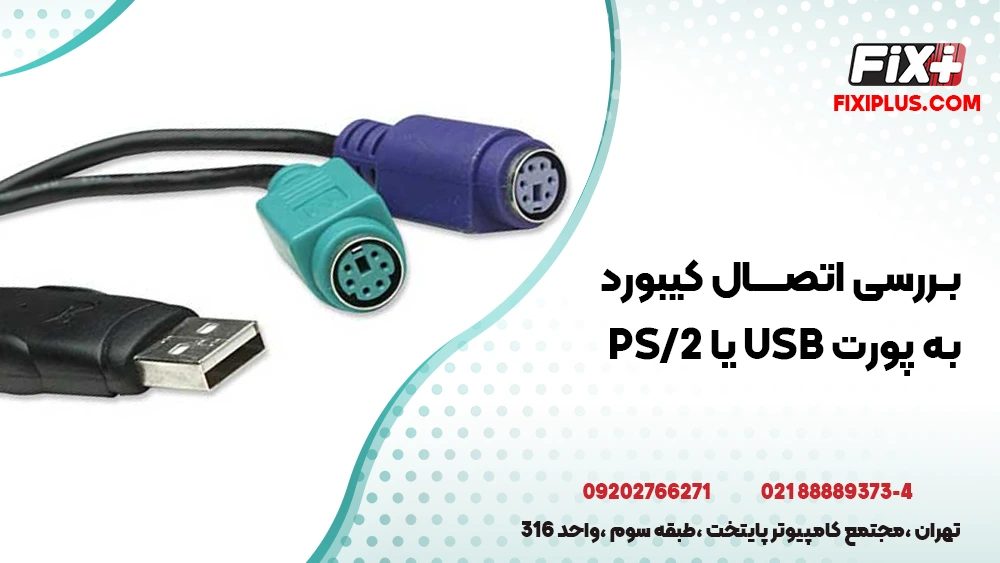
۴. بررسی اتصال کیبورد به پورت USB یا PS/2
در قدم اول، مطمئن شوید کابل کیبورد به درستی به پورت متصل است. اگر از پورت USB استفاده می کنید، آن را به پورت دیگری متصل کنید. در صورتی که از پورت PS/2 استفاده می شود، اتصال ضعیف یا خم شدن پین ها می تواند مانع شناسایی کیبورد شود.
۵. بروزرسانی درایور کیبورد
با کلیک راست روی کیبورد در Device Manager و انتخاب گزینه Update Driver Software، درایور جدید نصب خواهد شد. می توانید از سایت رسمی سازنده نیز استفاده کنید.
۶. بررسی تنظیمات زبان و ورودی (Input Language)
گاهی به دلیل تنظیم اشتباه زبان ورودی، کیبورد به نظر می رسد کار نمی کند. از مسیر Control Panel > Region and Language > Keyboards and Languages مطمئن شوید زبان ورودی English (US) انتخاب شده باشد.
۷. غیر فعال بودن Filter Keys
در برخی مواقع فعال بودن گزینه Filter Keys در بخش Ease of Access باعث می شود کیبورد درست کار نکند. برای بررسی Control Panel > Ease of Access > Make the keyboard easier to use تیک گزینه Filter Keys را بردارید.
۸. اسکن سیستم برای یافتن ویروس یا بدافزار
برخی ویروس ها با درگیر کردن فایل های سیستمی، مانع عملکرد کیبورد می شوند. با استفاده از آنتی ویروس معتبر، کل سیستم را اسکن کنید.
۹. استفاده از System Restore
اگر کیبورد تا چند روز پیش درست کار می کرده، می توانید سیستم را به نقطه ای بازگردانید که هنوز مشکل نداشت. برای این کار Control Panel > System and Security > System > System Protection > System Restore
۱۰. بررسی بایوس (BIOS)
در نهایت، اگر هیچ یک از روش های بالا جواب نداد، وارد تنظیمات BIOS شوید و بررسی کنید گزینه USB Keyboard Support فعال باشد. در غیر این صورت، ویندوز کیبورد را شناسایی نخواهد کرد.
جمع بندی
مشکل کار نکردن کیبورد در ویندوز ۷ معمولا به راحتی با بررسی پورت ها، تنظیمات سیستم و بروزرسانی درایورها برطرف می شود. اما اگر پس از اجرای تمام روش ها همچنان عملکرد کیبورد مختل است، احتمال وجود ایراد سخت افزاری در مادربرد یا پورت ها وجود دارد. در چنین مواقعی، بهترین کار مراجعه به مرکز خدمات کامپیوتری فیکسی پلاس برای تعمیر کیس است تا آسیب های بیشتر به سایر قطعات جلوگیری شود.