

اگر می خواهید بدانید چطور می توان به سادگی از صفحه نمایش لپ تاپ عکس گرفت، پاسخ کوتاه این است که تنها با چند کلید میانبر یا ابزار داخلی سیستم عامل می توانید این کار را انجام دهید. ویندوز و مک هر دو قابلیت های آماده ای برای گرفتن عکس از کل صفحه، پنجره خاص یا بخشی انتخابی دارند، بدون آنکه به نصب برنامه ای نیاز باشد. اگر هنگام انجام اسکرین شات لپ تاپ با مشکلاتی مانند تار شدن صفحه، پرش تصویر یا خطای گرافیکی مواجه شدید، ممکن است ایراد از سخت افزار باشد.
در این شرایط، بهتر است به مرکز تعمیرات تخصصی فیکسی پلاس مراجعه کنید؛ جایی که تیم فنی مجرب این مجموعه آماده ارائه خدمات تعمیر لپ تاپ و رفع مشکلات نمایشی و سخت افزاری دستگاه شماست. در ادامه، با ۱۲ روش مختلف برای گرفتن عکس از صفحه لپ تاپ آشنا می شویم.
جدول ۱۲ روش سریع برای اسکرین شات لپ تاپ
|
شماره |
روش اسکرین شات گرفتن |
ترکیب کلید / ابزار |
توضیح کوتاه |
سیستم عامل |
|
۱ |
کلید Print Screen (PrtSc) |
PrtSc یا Alt + PrtSc |
عکس گرفتن از کل صفحه یا فقط پنجره فعال |
ویندوز |
|
۲ |
ذخیره خودکار اسکرین شات |
Win + PrtSc |
ذخیره مستقیم در پوشه Pictures → Screenshots |
ویندوز |
|
۳ |
ابزار Snipping Tool |
از منوی استارت → Snipping Tool |
انتخاب ناحیه دلخواه، تنظیم تاخیر، ذخیره دستی |
ویندوز |
|
۴ |
میانبر Snip & Sketch |
Win + Shift + S |
انتخاب بخش خاص از صفحه با قابلیت ویرایش سریع |
ویندوز |
|
۵ |
اسکرین شات در مک  
|
Cmd + Shift + 3/4/5 |
گرفتن تمام صفحه، بخش دلخواه یا ویدئو از صفحه |
macOS |
|
۶ |
ابزارهای شخص ثالث |
Lightshot، ShareX، Greenshot |
امکانات پیشرفته ویرایش، آپلود و زمان بندی |
ویندوز / مک |
|
۷ |
افزونه مرورگر برای صفحات وب |
Full Page Screenshot، GoFullPage |
ثبت صفحات اسکرول شونده به صورت کامل |
همه مرورگرها |
|
۸ |
اسکرین از ویدئو یا فریم |
از پلیر یا نرم افزار ویرایش ویدئو |
ذخیره یک فریم خاص از ویدئو |
همه سیستم ها |
|
۹ |
ابزارهای لینوکسی |
Flameshot، Gnome Screenshot |
گرفتن سریع و قابل تنظیم از ترمینال یا محیط گرافیکی |
لینوکس |
|
۱۰ |
ضبط صفحه و استخراج فریم |
OBS، Xbox Game Bar، QuickTime |
ضبط ویدئو و تبدیل بخش دلخواه به تصویر |
ویندوز / مک |
|
۱۱ |
اسکرین شات در دسکتاپ ریموت |
TeamViewer، AnyDesk، RDP |
گرفتن تصویر از صفحه کاربر دیگر یا سرور |
ویندوز / مک |
|
۱۲ |
اسکرینشات خودکار و زمان بندی شده |
ShareX Task، Screenpresso، اسکریپت زمان بندی |
ثبت خودکار صفحه در بازه های زمانی مشخص |
همه سیستم ها |
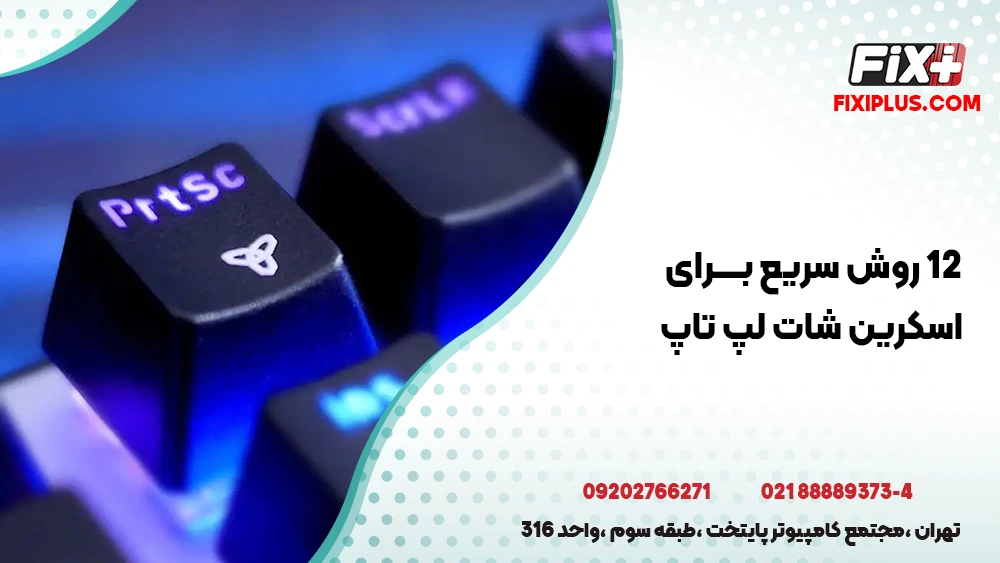
۱. استفاده از کلید Print Screen (PrtSc)
ساده ترین روش اسکرین شات لپ تاپ در ویندوز فشردن کلید PrtSc است. این کلید از کل صفحه عکس می گیرد و آن را در حافظه موقت ذخیره می کند تا با Ctrl + V در نرم افزارهایی مثل Paint یا Word جایگذاری کنید. با ترکیب Alt + PrtSc فقط از پنجره فعال تصویر گرفته می شود.
۲. میانبر Win + PrtSc برای ذخیره خودکار
اگر بخواهید بدون نیاز به چسباندن در Paint عکس را مستقیما ذخیره کنید، کلیدهای Win + PrtSc را بزنید. عکس به صورت خودکار در مسیر Pictures → Screenshots ذخیره می شود.
۳. ابزار Snipping Tool در ویندوز
یکی از ابزارهای قدیمی و محبوب برای اسکرین شات لپ تاپ است. از منوی Start، برنامه Snipping Tool را باز کنید و نوع برش دلخواه (مستطیلی، آزاد، یا تمام صفحه) را انتخاب کنید. همچنین می توانید زمان تاخیر برای عکس برداری تنظیم کنید.
۴. میانبر جدید Win + Shift + S (Snip & Sketch)
در نسخه های جدید ویندوز، با این ترکیب می توانید سریع از بخش خاصی از صفحه عکس بگیرید. پس از انتخاب ناحیه، تصویر در Clipboard ذخیره می شود و می توانید آن را مستقیما در هر برنامه ای Paste کنید.
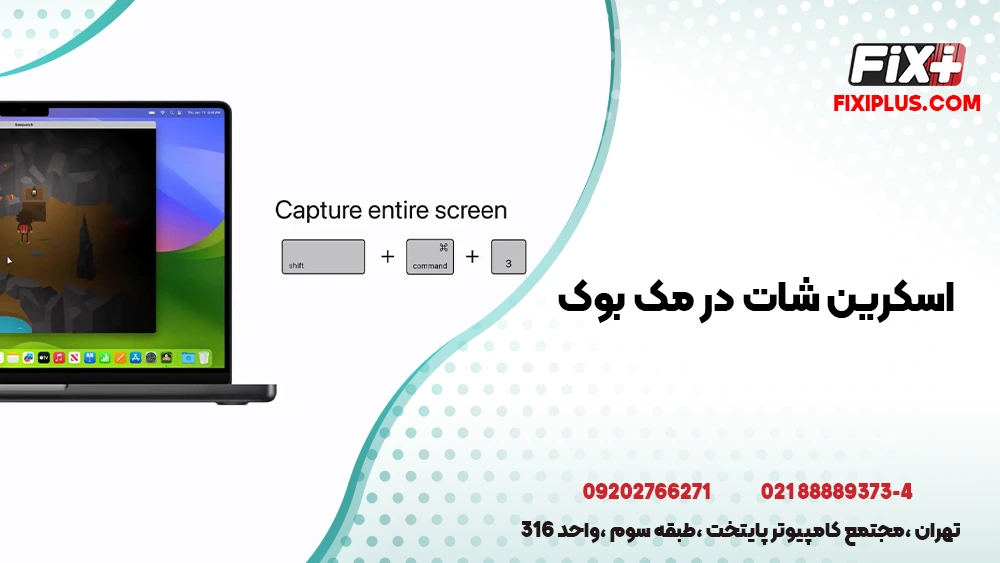
۵. روش های اسکرین شات در مک (macOS)
کاربران مک چند گزینه کاربردی دارند:
• Command + Shift + 3 برای عکس از کل صفحه
• Command + Shift + 4 برای انتخاب ناحیه خاص
• Command + Shift + 5 برای کنترل کامل بر ضبط تصویر یا ویدئو
تمامی اسکرین شات ها در دسکتاپ ذخیره می شوند و به راحتی قابل ویرایش هستند.
۶. ابزارهای شخص ثالث (Lightshot، ShareX، Greenshot)
اگر می خواهید امکانات بیشتری مثل ویرایش، برچسب گذاری یا آپلود مستقیم داشته باشید، ابزارهایی مانند Lightshot و ShareX بهترین گزینه اند. این برنامه ها برای کاربران حرفه ای یا تولید محتوا مناسب هستند.
۷. افزونه مرورگر برای صفحات وب بلند
در مرورگر کروم یا اج، افزونه هایی مثل Full Page Screen Capture یا GoFullPage می توانند از کل صفحه وب، حتی بخش های اسکرول شونده، اسکرین شات بگیرند. این روش مخصوص ساخت آموزش های آنلاین یا مستندسازی صفحات است.
۸. اسکرین از ویدئو یا فریم خاص
اگر در حال تماشای ویدئویی آموزشی یا اجرای برنامه ای هستید، می توانید با دکمه Print Screen یا ابزار ویدئویی خود از فریم دلخواه عکس بگیرید. برخی پلیرها مانند VLC نیز گزینه Snapshot دارند.
۹. ابزارهای لینوکسی (Flameshot و Gnome Screenshot)
در سیستم های لینوکسی هم ابزارهای قدرتمندی وجود دارند که به کمک ترمینال یا محیط گرافیکی می توانند از صفحه عکس بگیرند. Flameshot به خصوص امکانات ویرایش و حاشیه نویسی عالی دارد.
۱۰. ضبط ویدئویی صفحه و استخراج فریم
اگر نیاز دارید از فرایندها یا بازی ها فیلم بگیرید، ابزارهایی مثل Xbox Game Bar در ویندوز یا QuickTime در مک این کار را انجام می دهند. سپس می توانید از هر فریم دلخواه تصویر استخراج کنید.
۱۱. اسکرین شات از دسکتاپ ریموت (RDP، TeamViewer)
در محیط های کاری یا آموزش آنلاین، ممکن است لازم شود از سیستم راه دور عکس بگیرید. نرم افزارهای کنترل از راه دور مثل TeamViewer و AnyDesk امکان گرفتن اسکرین شات از دستگاه مقابل را فراهم می کنند.
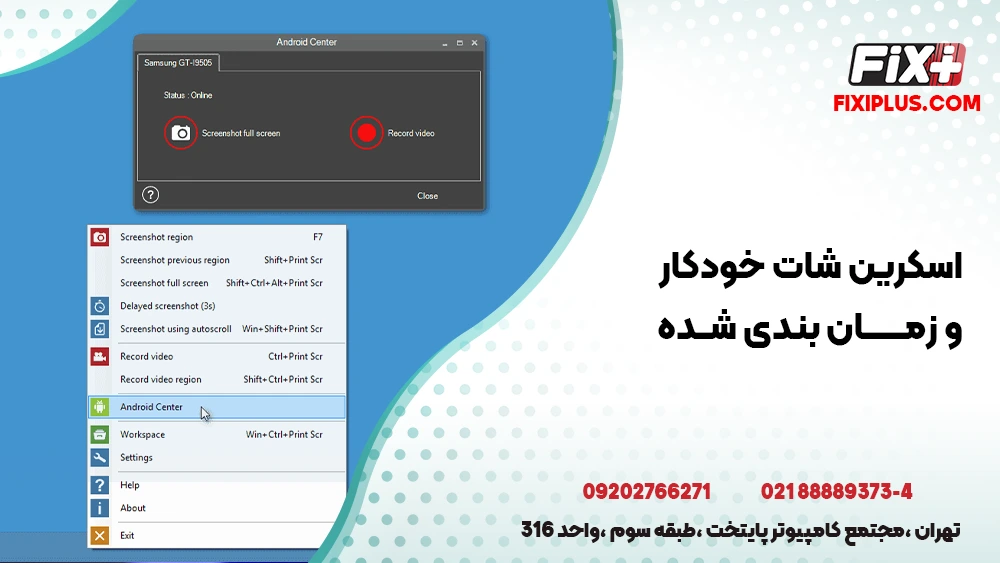
۱۲. اسکرین شات خودکار و زمان بندی شده
در شرایطی که می خواهید از تغییرات نرم افزار یا وب سایت در بازه های زمانی مشخص عکس بگیرید، برنامه هایی مثل Screenpresso یا ShareX Task Automation می توانند این کار را به صورت خودکار انجام دهند.
نکات مهم برای داشتن اسکرین شات لپ تاپ باکیفیت
- از فرمت PNG برای وضوح بهتر متون استفاده کنید.
- اگر اطلاعات شخصی روی صفحه دارید، قبل از اشتراک، آن را حذف یا تار کنید.
- رزولوشن نمایشگر خود را در بالاترین حالت قرار دهید تا عکس واضح تر شود.
معرفی مرکز تعمیرات تخصصی فیکسی پلاس
اگر هنگام گرفتن اسکرین شات لپ تاپ متوجه شدید صفحه شما تار، پرش دار یا بخشی از تصویر نمایش داده نمی شود، احتمال خرابی در کارت گرافیک یا ال سی دی وجود دارد. در این موارد بهتر است دستگاه خود را به یک مرکز مطمئن بسپارید.
مرکز تعمیرات تخصصی فیکسی پلاس با تیمی مجرب و تجهیزات پیشرفته، خدمات حرفه ای در زمینه تعمیر لپ تاپ، تعویض قطعات، و رفع ایرادات تصویری ارائه می دهد. همچنین امکان مشاوره تلفنی و پذیرش حضوری در پاساژ پایتخت تهران فراهم است.
جمع بندی
اکنون می دانید برای گرفتن عکس از صفحه لپ تاپ گزینه های زیادی وجود دارد؛ از کلیدهای ساده تا ابزارهای حرفه ای. بسته به نیاز خود می توانید یکی از این ۱۲ روش را انتخاب کنید. اگر با مشکلات تصویری یا سخت افزاری رو به رو هستید، فیکسی پلاس آماده است تا لپ تاپ شما را با دقت و گارانتی معتبر تعمیر کند.