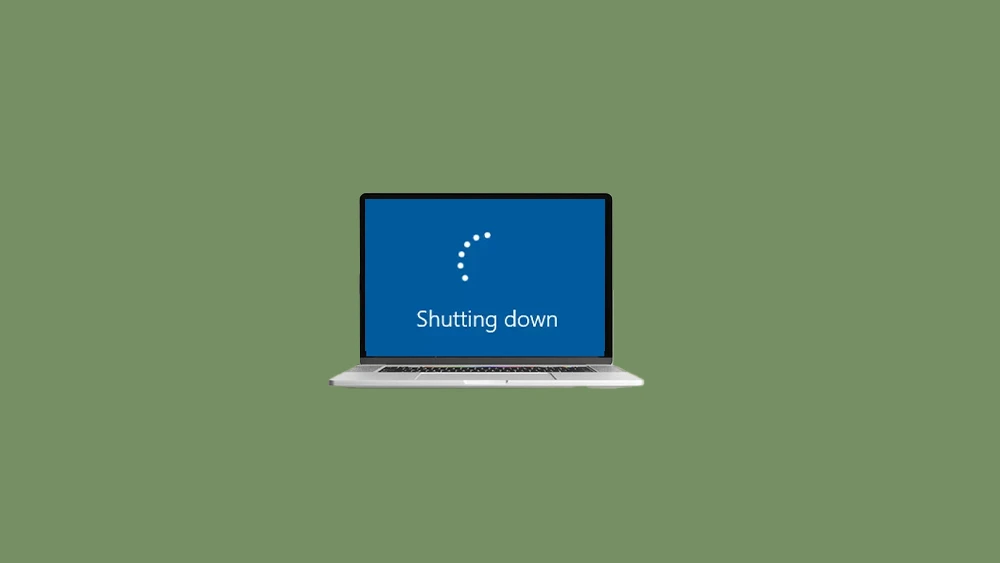


گاهی اوقات لپ تاپ یا کامپیوتر به دلیل بروز خطاها و هنگ های ناگهانی به درستی خاموش نمی شود و موس از کار می افتد. در چنین مواقعی، بهترین کار استفاده از میانبرهای صفحه کلید است تا بدون نیاز به موس سیستم را خاموش کنید. روش های مختلفی برای انجام این کار وجود دارد و اگر یکی از آن ها کار نکرد، می توانید سراغ گزینه های دیگر بروید. در این مقاله علاوه بر معرفی ۱۵ روش ساده و سریع برای خاموش کردن کامپیوتر با کیبورد، مرکز خدمات کامپیوتری فیکسی پلاس را نیز معرفی می کنیم تا با ارائه خدمات تخصصی تعمیر کامپیوتر، مشکلات سخت افزاری و نرم افزاری کامپیوتر شما حل شود.

جدول ۱۵ روش سریع خاموش کردن کامپیوتر با کیبورد
|
شماره |
روش خاموش کردن کامپیوتر |
توضیح کوتاه |
|
۱ |
Alt + F4 |
در دسکتاپ، Alt + F4 را بزنید و Shut down را انتخاب کنید. |
|
۲ |
Ctrl + Alt + Delete |
وارد صفحه امنیتی شوید و از Power گزینه Shut down را انتخاب کنید. |
|
۳ |
منوی Start |
کلید Win را فشار دهید، به آیکون Power بروید و Enter بزنید. |
|
۴ |
دستور Run |
با Win + R دستور shutdown /s /f /t 0 را اجرا کنید. |
|
۵ |
میانبر Shortcut |
Shortcut با کلید دلخواه بسازید و سیستم را خاموش کنید. |
|
۶ |
Command Prompt |
Win + R، تایپ cmd و اجرای shutdown /s. |
|
۷ |
Power User Menu  
|
Win + X > U > U برای خاموش کردن سریع سیستم. |
|
۸ |
Task Manager |
Ctrl + Shift + Esc، File > Run new task و دستور shutdown /s /t 0. |
|
۹ |
صفحه قفل |
با Tab به گزینه Power بروید و سیستم را خاموش کنید. |
|
۱۰ |
اسکریپت خودکار |
فایل batch با دستور shutdown بسازید و کلید میانبر بدهید. |
|
۱۱ |
AutoHotkey |
با AutoHotkey میانبر شخصی بسازید. |
|
۱۲ |
کیبورد لپ تاپ |
کلید Function مخصوص خاموش کردن (مثل Fn + F12) را بررسی کنید. |
|
۱۳ |
Sleep |
با Alt + F4 گزینه Sleep را انتخاب کنید. |
|
۱۴ |
PowerShell |
Win + X یا Run، دستور Stop-Computer را وارد کنید. |
|
۱۵ |
زمان بندی خاموشی |
دستور shutdown /s /t 3600 برای خاموشی خودکار بعد از ۱ ساعت. |
۱. استفاده از کلید Alt + F4
زمانی که در دسکتاپ هستید، فشردن همزمان کلیدهای Alt + F4 پنجره ای برای خاموش کردن، ری استارت یا Hibernate نمایش می دهد. کافی است با کلیدهای جهت دار گزینه “Shut down” را انتخاب کنید و Enter بزنید.
۲. ترکیب کلیدهای Ctrl + Alt + Delete
با زدن این ترکیب وارد صفحه امنیتی ویندوز می شوید. با فشردن کلید Tab و سپس استفاده از کلیدهای جهت دار، می توانید گزینه Power و در نهایت Shut down را انتخاب کنید.
۳. استفاده از منوی Start با کیبورد
کلید Win را فشار دهید تا منوی استارت باز شود. سپس با فشردن کلید Tab و حرکت بین گزینه ها، به آیکون Power برسید. با کلید Enter وارد شوید و گزینه خاموش کردن را انتخاب کنید.
۴. اجرای دستور shutdown از طریق Run
کلیدهای Win + R را بگیرید تا پنجره Run باز شود. سپس دستور زیر را تایپ کنید و Enter بزنید:
shutdown /s /f /t 0
این دستور باعث خاموش شدن فوری سیستم می شود.
۵. میانبر مخصوص ایجاد کنید
می توانید با ساخت یک میانبر (Shortcut) و اختصاص دادن ترکیب کلید دلخواه به آن، فقط با فشردن چند کلید سیستم را خاموش کنید.
۶. استفاده از Command Prompt
با فشردن Win + R و تایپ cmd وارد محیط Command Prompt شوید و دستور shutdown /s را اجرا کنید.
۷. استفاده از Power User Men
با فشردن Win + X و سپس فشردن کلید U دو بار (یعنی Win + X > U > U) سیستم خاموش می شود.
۸. استفاده از Task Manager
با ترکیب Ctrl + Shift + Esc Task Manager را باز کنید، با کلیدهای جهت دار گزینه File را انتخاب کرده و سپس Run new task را بزنید. دستور shutdown /s /t 0 را وارد کنید.
۹. با کلیدهای جهت دار در صفحه قفل
اگر سیستم قفل است، با فشردن Tab می توانید به گزینه Power دسترسی پیدا کنید و سیستم را خاموش کنید.
۱۰. استفاده از اسکریپت خاموشی خودکار
می توانید یک فایل batch ساده با دستور shutdown بسازید و کلید میانبری برای آن تعریف کنید.
۱۱. تنظیم میانبر در نرم افزارهای AutoHotkey
اگر از کاربران حرفه ای هستید، می توانید با کمک AutoHotkey یک کلید میانبر شخصی برای خاموش کردن سیستم بسازید.
۱۲. از طریق کیبورد لپ تاپ
در برخی لپ تاپ ها کلید Function مخصوص خاموش کردن وجود دارد (مثلا Fn + F12). کافی است دفترچه دستگاه را بررسی کنید.

۱۳. استفاده از گزینه Sleep به جای Shut down
اگر هدف صرفا توقف فعالیت سیستم است، با فشردن Alt + F4 می توانید Sleep را انتخاب کنید تا روشن شدن بعدی سریع تر باشد.
۱۴. اجرای دستور از PowerShell
با فشردن Win + X و انتخاب PowerShell (یا تایپ powershell در Run)، می توانید دستور Stop-Computer را برای خاموشی سریع وارد کنید.
۱۵. برنامه ریزی زمان خاموشی
با دستور shutdown /s /t 3600 می توانید کامپیوتر را طوری تنظیم کنید که پس از یک ساعت به صورت خودکار خاموش شود.
نتیجه گیری
در نهایت باید توجه داشت که در صورتی که کامپیوتر شما با وجود اجرای دستورات بالا خاموش نمی شود یا خطا می دهد، احتمال وجود مشکل سخت افزاری یا خرابی در منبع تغذیه وجود دارد. در این موارد بهتر است دستگاه را به مرکز خدمات کامپیوتری فیکسی پلاس بسپارید تا کارشناسان ما با بررسی تخصصی کیس و قطعات، مشکل را برطرف کنند. اگر سیستم شما به سختی خاموش یا روشن می شود، شاید زمان آن رسیده باشد برای تعمیر کیس اقدام کنید.
فیکسی پلاس با تیم فنی مجرب در پاساژ پایتخت، خدمات تشخیص و تعمیر کامل کیس را با گارانتی ارائه می دهد. برای دریافت مشاوره رایگان یا رزرو خدمات، همین حالا با شماره ۰۲۱۸۸۸۸۹۳۷۳ تماس بگیرید.